Cuadricular una imagen online gratis: guía fácil en 5 pasos para dibujar con precisión
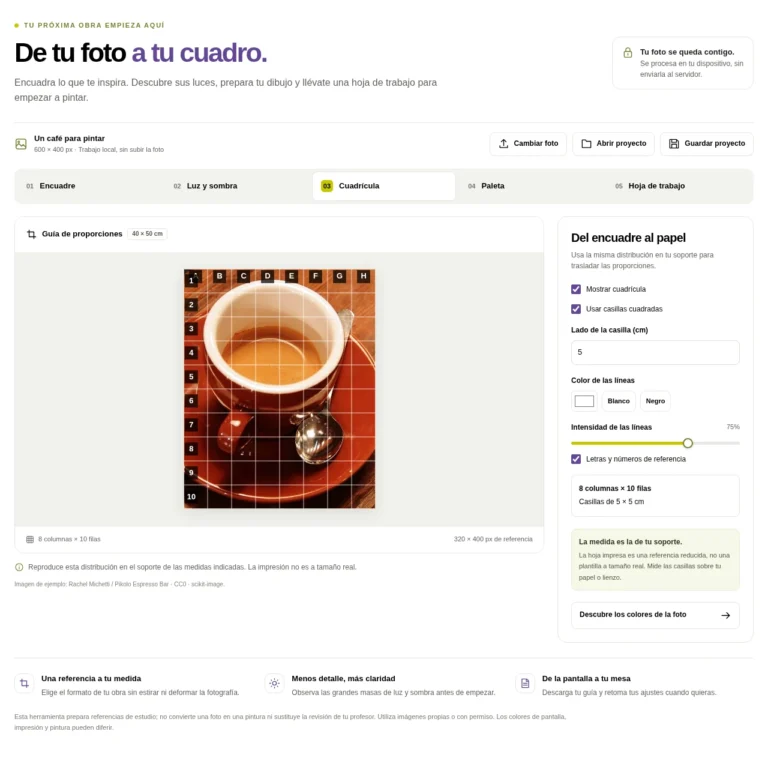
Cuadricular una imagen online te ayuda a trasladar una foto al papel o al lienzo manteniendo sus proporciones. Con la herramienta gratuita de ArteEscuela puedes ajustar el encuadre, añadir una cuadrícula para dibujar y descargar tu referencia en PNG o JPG.
Empieza aquí: elige tu fotografía, indica las medidas del soporte en «Encuadre» y abre «Cuadrícula». También puedes probar con la imagen de ejemplo. Sin registro ni instalación.
Versión 1.2.0 · PNG / JPG
De tu foto a tu cuadro
Preparando la herramienta de imágenes. Si no aparecen los controles, comprueba la carga de JavaScript.
JPG, PNG o WebP de hasta 20 MB. La herramienta procesa la foto en tu navegador, sin enviarla al servidor. La formación de ArteEscuela es independiente del uso gratuito de esta herramienta.
Cómo cuadricular una imagen para dibujar en 5 pasos
La cuadrícula divide tu referencia en zonas pequeñas para comparar posiciones, tamaños e inclinaciones. La clave es reproducir la misma distribución en el soporte donde vas a dibujar. Primero prepara la imagen; después traza las líneas sobre el papel con suavidad.
1. Elige la fotografía que quieres dibujar
Pulsa «Elegir mi fotografía» o arrastra una imagen desde tu dispositivo. Si quieres conocer los controles antes de empezar, utiliza «Probar con una imagen de ejemplo».
Para una primera práctica, escoge un motivo sencillo: una taza, una fruta o una planta con un fondo poco recargado. Busca una imagen nítida, con el objeto completo y luces que permitan distinguir su volumen. Utiliza fotos propias o que tengas permiso para usar. Si tu archivo está en HEIC, conviértelo antes a JPG, PNG o WebP.
2. Adapta el encuadre al papel o lienzo
En «Encuadre», elige el formato vertical, horizontal o cuadrado e introduce el ancho y el alto de tu soporte en centímetros. Comprueba las medidas que aparecen sobre la referencia antes de continuar.
La foto se recorta para adaptarse a esa proporción; no se estira. Desplázala y ajusta el acercamiento hasta encontrar el encuadre. Revisa los bordes para no cortar partes del motivo que quieras conservar. También puedes mantener la proporción original de la fotografía.
Las guías de tercios y los ejes ayudan a comparar composiciones. Si dudas sobre dónde colocar el motivo, consulta nuestra guía de composición para tus dibujos.
3. Pon una cuadrícula a la imagen
Abre «Cuadrícula» y activa «Mostrar cuadrícula». Con «Usar casillas cuadradas», elige el lado de cada casilla en centímetros: esa medida corresponde a tu papel o lienzo. La herramienta calcula las columnas y las filas.
También puedes desactivar las casillas cuadradas y elegir el número de filas y columnas. Las celdas pueden ser rectangulares; conserva su proporción al trasladarlas al soporte. Empieza con pocas divisiones para colocar las formas grandes y aumenta la cantidad solo si necesitas localizar detalles.
Si las medidas no son divisibles por el lado de la casilla, puede quedar una última franja parcial. Respétala en el soporte o cambia las medidas; no ensanches las últimas celdas para compensarlo.
4. Ajusta las líneas sin tapar la fotografía
Prueba líneas blancas sobre motivos oscuros y negras sobre fondos claros. Regula su intensidad para ver la guía y el contorno a la vez. Las letras y los números facilitan encontrar la misma casilla en la referencia y en el dibujo.
5. Descarga la referencia y guarda tus ajustes
En «Hoja de trabajo», pon un nombre al proyecto y añade tus notas. Activa «Incluir la cuadrícula en la hoja de referencia» si quieres conservarla al descargar.
- PNG: una imagen de referencia para consultar o imprimir.
- JPG: una imagen de alta calidad con fondo blanco. Selecciona la referencia, un estudio o una ficha y descarga cada imagen por separado.
- Guardar proyecto para continuar: conserva la imagen y los ajustes para recuperarlos después con «Abrir proyecto».
Descarga el proyecto para conservar la imagen y los ajustes. La herramienta muestra una sesión temporal en esta pestaña; el archivo de proyecto permite retomar el trabajo después de esa sesión. Las imágenes descargadas sirven como guía de estudio, pero no sustituyen al archivo que conserva los ajustes.
Cuadricular una imagen: ejemplo para un lienzo de 40 × 50 cm
Vamos a preparar una referencia vertical de 40 cm de ancho y 50 cm de alto, con casillas de 5 cm. Puedes practicar con la fotografía de café que incluye la herramienta. En «01 Encuadre», pulsa primero «Vertical» y comprueba que el ancho sea 40 cm y el alto 50 cm. Después abre «03 Cuadrícula» y deja el lado de la casilla en 5 cm.
| Ajuste | Valor |
|---|---|
| Ancho del lienzo | 40 cm |
| Alto del lienzo | 50 cm |
| Lado de cada casilla | 5 cm |
| Columnas | 40 ÷ 5 = 8 |
| Filas | 50 ÷ 5 = 10 |
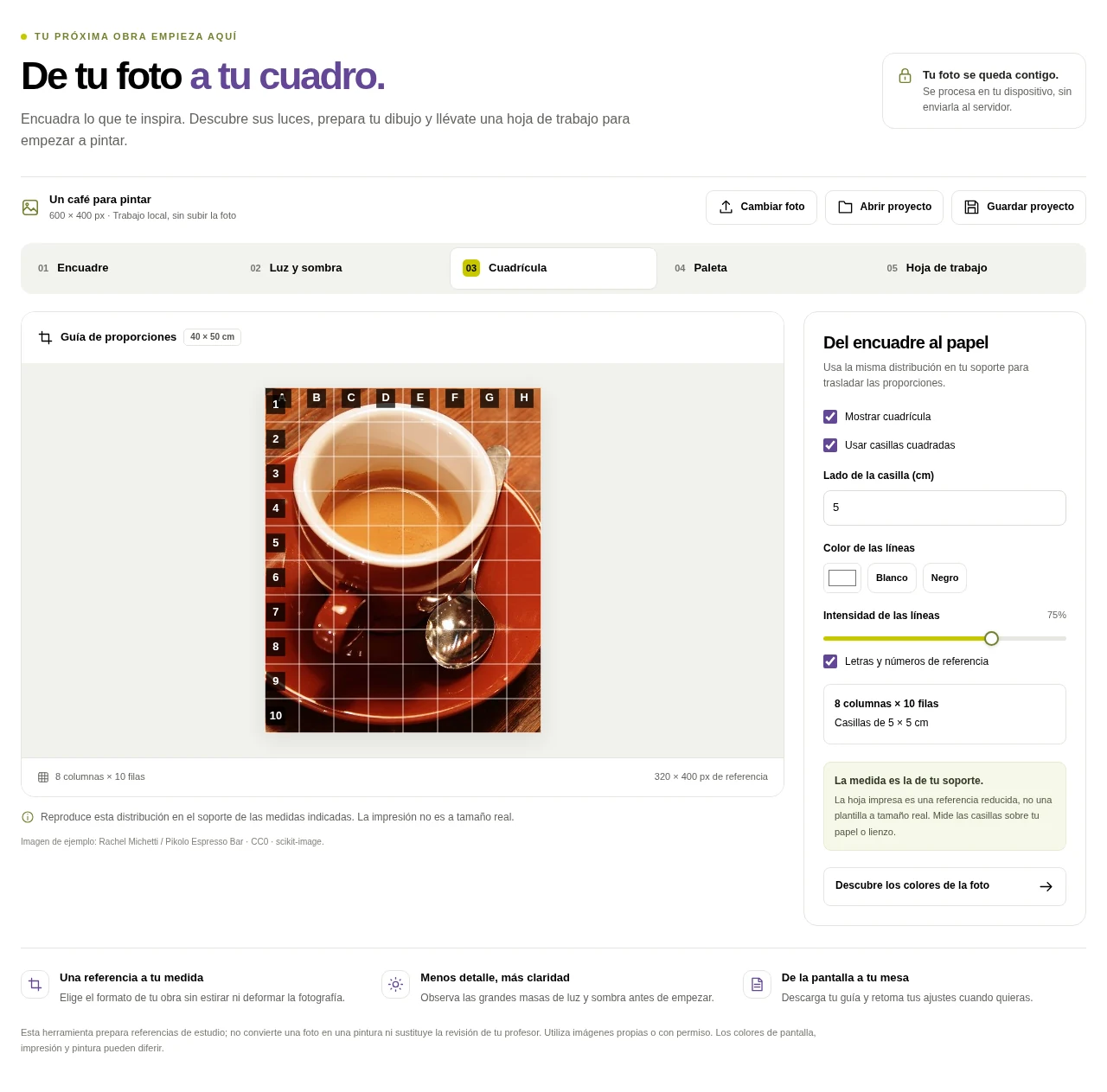
Fotografía: Rachel Michetti / Pikolo Espresso Bar · CC0.
Marca divisiones cada 5 cm en los cuatro bordes del lienzo. Une las marcas opuestas con líneas suaves: obtendrás 8 columnas y 10 filas, igual que en la referencia.
No midas los 5 cm sobre la imagen impresa. La hoja descargada es una referencia reducida, no una plantilla a tamaño real. Las medidas introducidas corresponden al soporte donde vas a pintar.
Cómo ampliar una foto sin deformar el dibujo
Una referencia de 20 × 25 cm y un lienzo de 40 × 50 cm tienen la misma proporción. Al ampliar al doble, una casilla de 2,5 cm pasa a medir 5 cm. Mantén las mismas 8 columnas y 10 filas en ambos.
El factor de ampliación debe ser igual en el ancho y en el alto. Si cambias solo una dirección, el motivo se deforma. Cuando la foto y el soporte tienen proporciones diferentes, decide primero qué recorte quieres conservar. Encontrarás más ideas en cómo usar una referencia para dibujar.
Cómo dibujar con cuadrícula y pasar la foto al papel
Una vez preparada la referencia, trabaja de lo general a lo particular. Cuadricular fotos ayuda a situar las formas, pero el parecido también depende de cómo observas las curvas, las distancias y los espacios vacíos.
- Localiza los extremos. Señala la parte más alta y más baja del motivo, sus límites laterales y su eje principal.
- Busca los cruces. Observa dónde atraviesa el contorno cada línea: por la mitad, cerca de una esquina o a un tercio de la casilla.
- Une las formas grandes. Dibuja primero la silueta y las direcciones principales. En una taza, sitúa el cuerpo y el asa antes de los brillos.
- Comprueba el conjunto. Aléjate un momento y compara el ancho, la altura y las inclinaciones. Corrige antes de añadir detalles.
- Reduce la guía. Cuando el encaje esté resuelto, atenúa las líneas que sobren y continúa con sombras o pintura.
Alterna la mirada entre una casilla y la figura completa. Un contorno puede encajar dentro de un cuadrado y no conectar bien con el siguiente. Para practicar este proceso, sigue nuestro ejercicio de cómo dibujar una taza paso a paso.
3 errores frecuentes al cuadricular una imagen para dibujar
- Cambiar la proporción de la referencia. Comprueba el ancho y el alto del soporte. Tener el mismo número de casillas no basta si en un dibujo son cuadradas y en el otro se han alargado.
- Marcar demasiado las líneas. Haz una prueba en un papel similar y utiliza la menor presión que te permita ver la guía. Comprueba que puedes retirarla sin dañar la superficie.
- Terminar cada casilla por separado. Encaja el conjunto antes de trabajar texturas, pestañas o brillos. Revisa de vez en cuando la fotografía sin la rejilla.
La cuadrícula es un apoyo para observar. Puedes utilizarla al principio y reducirla en ejercicios posteriores a unos ejes y unas pocas referencias de medida.
De la foto al cuadro: prepara luces, sombras y colores
Después de cuadricular una imagen, prepara también el volumen y la paleta. Así llegarás al papel con decisiones concretas, en lugar de intentar resolver todos los detalles a la vez.
Estudia las masas de luz y sombra
En «Luz y sombra» puedes comparar la imagen original con una versión en grises y una simplificación en tres, cinco o siete valores. Un valor es el grado de claridad u oscuridad de una zona.
Ejercicio de diez minutos: prueba con tres valores y dibuja solo las masas claras, medias y oscuras. Reserva el blanco del papel para las luces principales. Si la forma se entiende sin detalles, tienes una base útil para continuar con nuestra guía de luces y sombras para dar volumen.
Extrae una paleta de colores de la imagen
En «Paleta» puedes extraer entre tres y ocho muestras del encuadre y ajustar los colores. Úsalas para identificar el tono dominante, los colores de las sombras y los pequeños acentos que quieres conservar.
Estas muestras son referencias de pantalla: no son nombres de tubos ni recetas exactas de mezcla. La pantalla, la impresión y la pintura pueden reproducir el color de forma distinta. Haz pequeñas pruebas con tus materiales antes de aplicarlos a la obra.
Preguntas frecuentes sobre cuadricular imágenes
¿Puedo cuadricular una imagen gratis y sin registro?
Sí. Puedes elegir tu foto, ajustar las casillas y descargar la referencia desde esta página sin pagar ni crear una cuenta. No necesitas instalar una aplicación. Los cursos de ArteEscuela se contratan por separado.
¿Puedo cuadricular una imagen desde el móvil?
La interfaz se adapta a pantallas pequeñas y permite elegir una foto del dispositivo. La velocidad depende de tu navegador y del tamaño de la imagen. Para ajustar un encuadre con detalle, una tableta o un ordenador pueden resultar más cómodos.
¿Mi fotografía se sube a internet?
La herramienta trabaja con la foto en tu navegador, sin enviarla al servidor para cuadricularla. El proyecto que guardas incluye tu imagen y los ajustes; conserva ese archivo en tu dispositivo y comparte solo lo que decidas compartir.
¿Cuántas casillas necesito?
Depende del tamaño del soporte y del detalle del motivo. Para el ejemplo de 40 × 50 cm, las casillas de 5 cm producen 8 columnas y 10 filas. Empieza con una rejilla sencilla y añade divisiones si necesitas situar contornos pequeños.
¿Puedo cuadricular una imagen e imprimirla?
Sí. Incluye la cuadrícula al descargar el PNG o el JPG desde «Hoja de trabajo». La impresión sirve para consultar la referencia. Para dibujar a la medida prevista, marca tú las casillas sobre el soporte; la imagen descargada no es una plantilla a escala real.
¿La herramienta convierte la foto en un dibujo a lápiz?
No. Prepara una referencia con encuadre, cuadrícula, valores y paleta. El dibujo lo haces tú a mano. Está pensada para ayudarte a observar y preparar tu obra, no para generar un dibujo terminado.
¿Tengo que usar la cuadrícula durante todo el proceso?
No. Puedes usarla para colocar las formas principales y después continuar sin ella. También puedes preparar una referencia solo con guías de composición, luces y sombras o paleta.
Volver a la herramienta para cuadricular una imagen ↑
DA EL SIGUIENTE PASO
¿Te gustaría aprender a pintar y dibujar desde cero, paso a paso?
No necesitas conocimientos previos ni saber por dónde empezar. Te guiamos con ejercicios progresivos y profesores que te ayudan a mejorar.
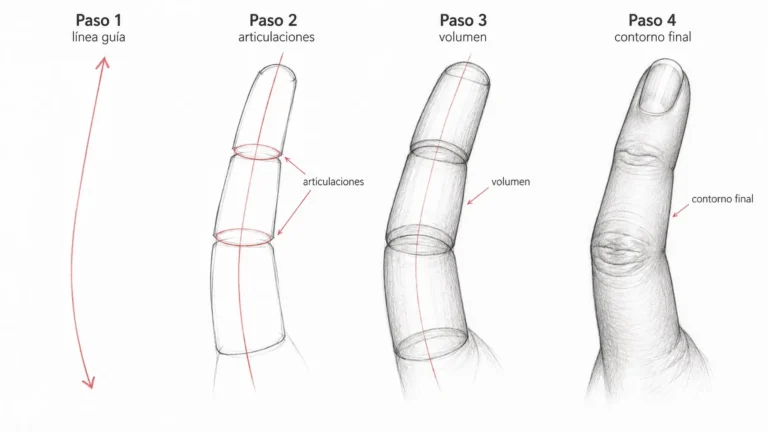
Cómo dibujar dedos paso a paso: proporciones, formas y trucos para que se vean naturales
Dibujar dedos puede parecer complicado porque son pequeños, tienen muchas articulaciones y cambian completamente de…
10 ejercicios de pintura para practicar
Diez ejercicios de pintura para practicar valores, color, composición, observación y pincelada, con un objetivo por sesión y comparación de las pruebas.
Por qué se arruga una capa de óleo y cómo prevenirlo en tus próximas pinturas
Un pliegue que aparece al secar es distinto de la huella del pincel. Revisa cómo construiste las capas y prepara una aplicación más controlada.
Cómo pintar un gato negro con acrílico en 4 pasos
Pinta un gato negro con acrílico en 4 pasos: fondo coral, formas sencillas, ojos amarillos y bigotes. Materiales, mezclas y soluciones para empezar.
Cómo hacer el color carne o color piel paso a paso
Aprende cómo hacer el color carne o color piel mezclando pinturas. Consigue tonos claros, medios y oscuros y crea luces y sombras paso a paso.
Cómo crear un portafolio de pintura: qué obras elegir y cómo presentarlas
Cómo seleccionar tus pinturas, ordenar las obras, preparar fichas fiables y crear un portafolio en PDF. Una guía práctica con ejemplos de la galería de ArteEscuela.
Explora otras categorías
Elige el tema que más te interese y continúa aprendiendo.
CURSO RECOMENDADO
DE CERO A AVANZADO
Curso de Iniciación + Avanzado de pintura artística
¿Nunca has pintado? No necesitas experiencia previa. Te guiamos desde el primer trazo hasta crear tus propias obras.
- Aprende paso a paso desde cero
- Con acompañamiento de profesores